
文档首页
拉姆达后台设置-支付宝
创建于:2019-03-25
先了解几个概念,支付宝很容易混淆:
(商户)应用公钥:由生成软件生成,设置到支付宝开放平台后,支付宝公钥才会生成
支付宝公钥:设置了应用公钥之后,就会出现
商户(应用)私钥:由生成软件生成,哪里都不需要上传,将此设置到拉姆达后台支付宝支付处即可
那么从头到位到教程来了,注意请一定认认真真查看本教程,因为支付宝的官方教程是个坑,由错误引导,因此必须按照本教程操作
1. 登陆支付宝企业账户,进入到产品中心,如下图,如果没有开拓通“转账到支付宝账户”应用,则需要开通签约此应用,一般企业账户都是可以的。
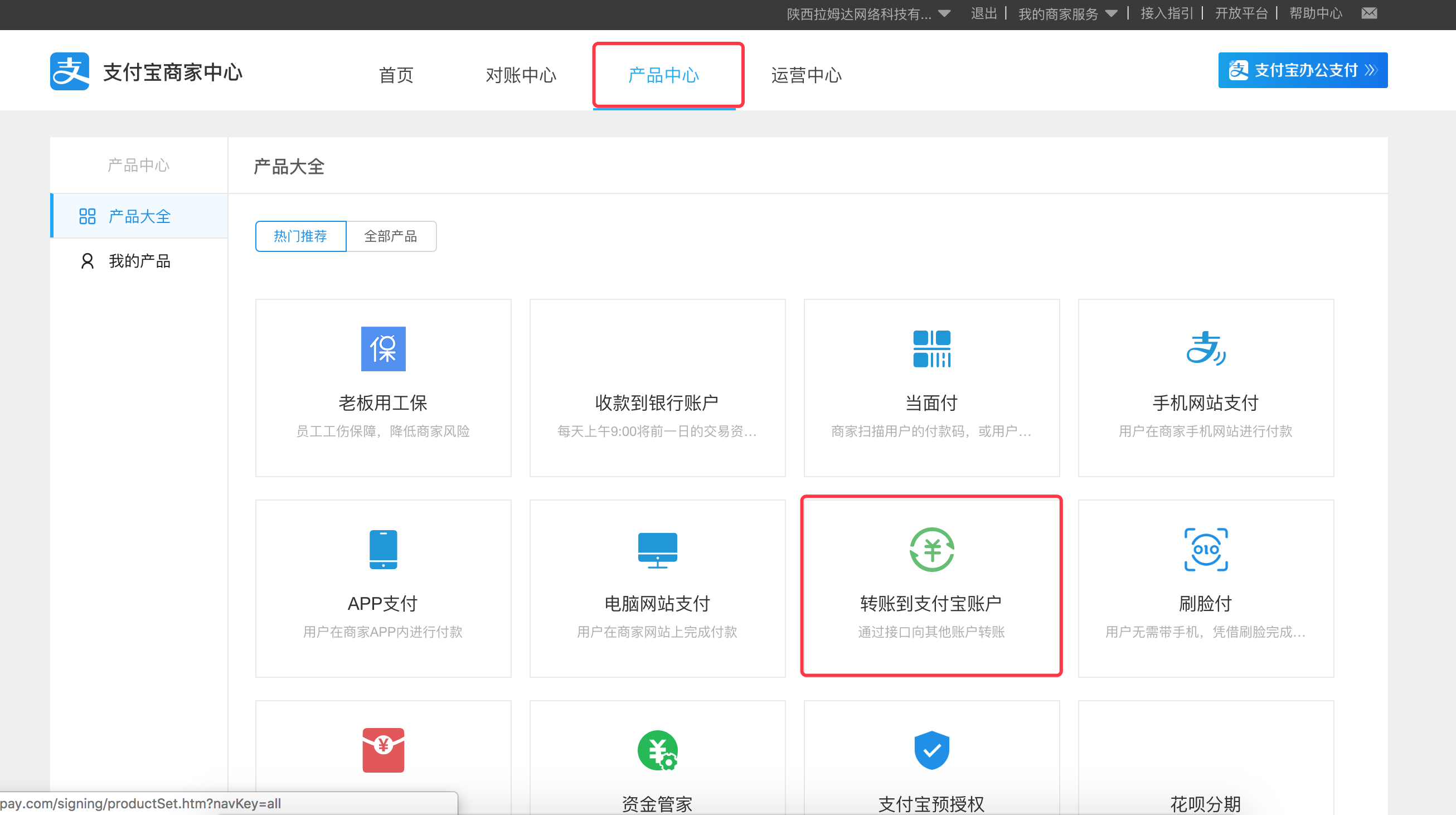
提示:如果没有开通手机网站支付、电脑网站支付,则会出现下方的提示,则需要将上图中的“电脑网站支付”、“手机网站支付”开通
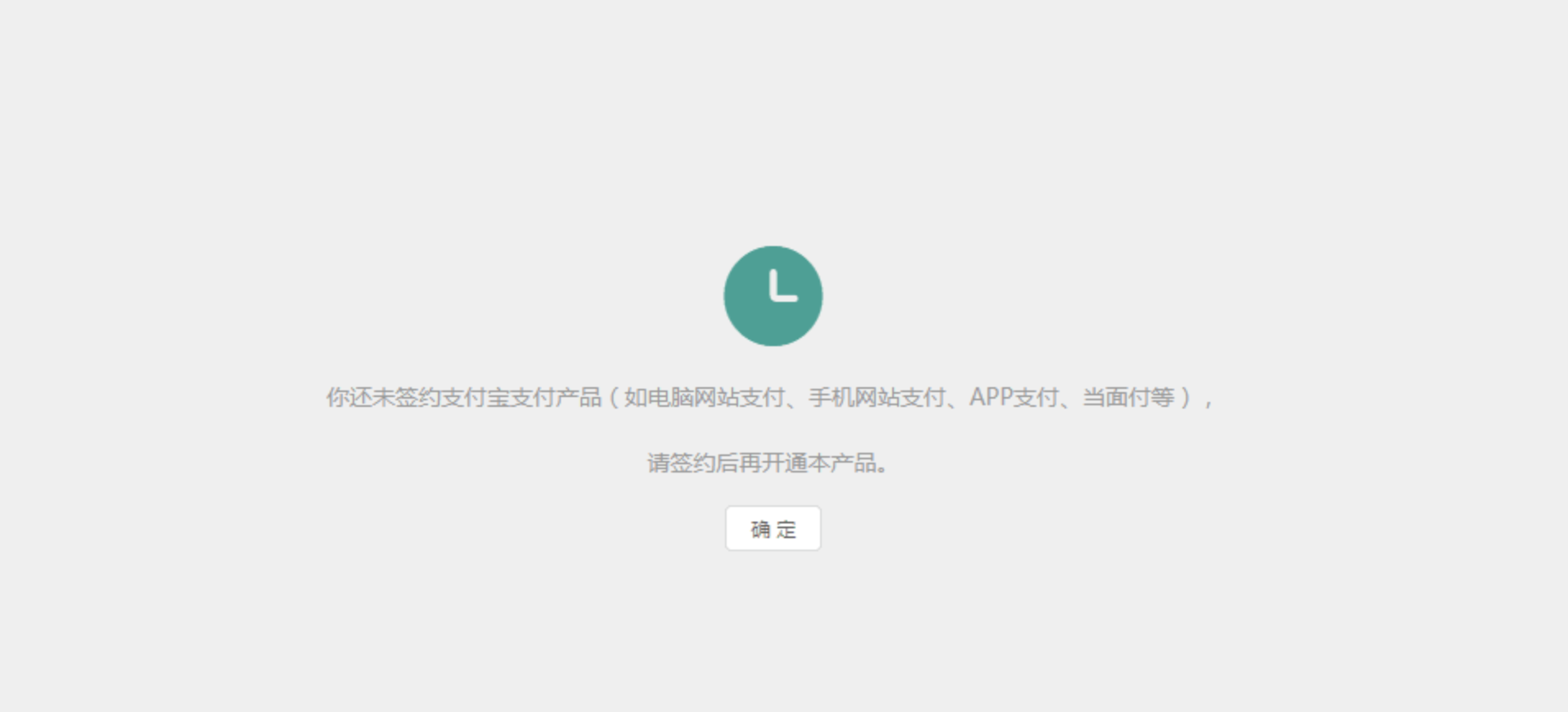
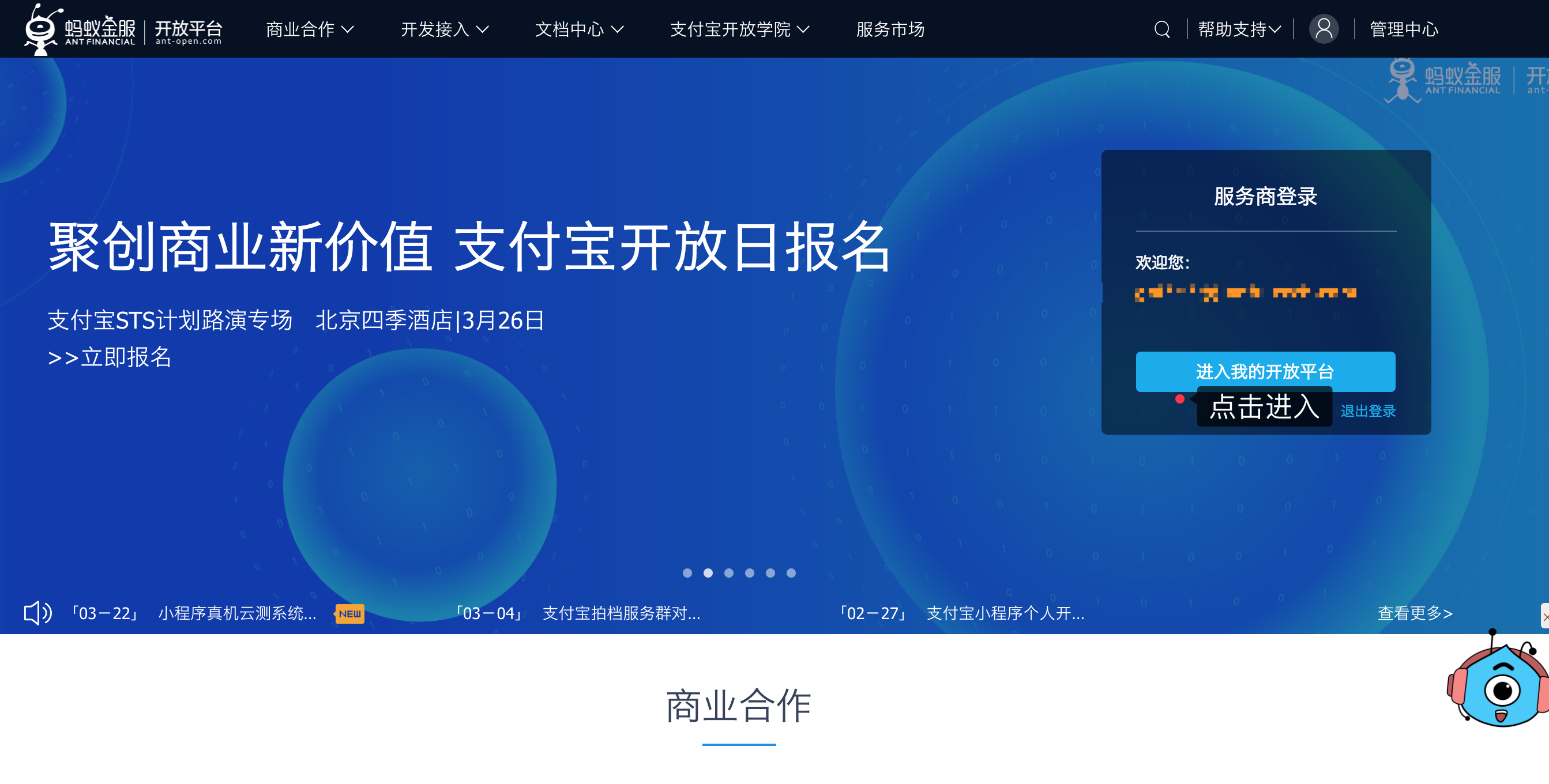
2. 开通权限后,点击上图顶部右上角的开放平台,进入开放平台,如下图:
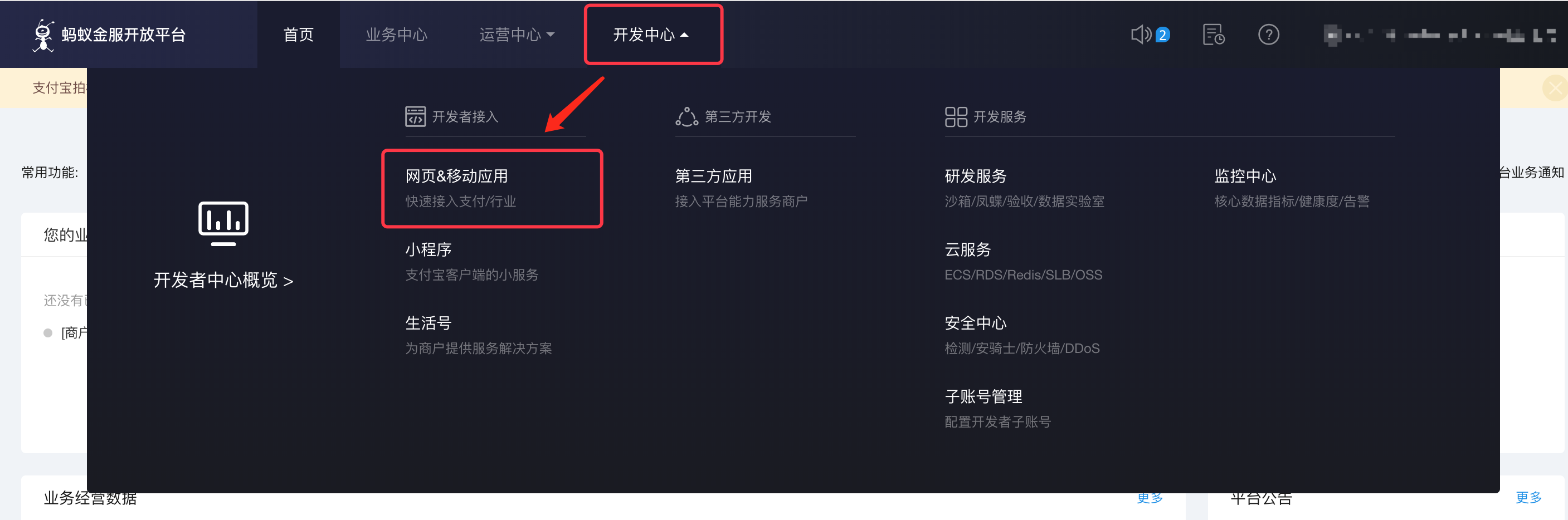
3. 进入开放平台后如下图,选择开发中心,选择网页&移动应用
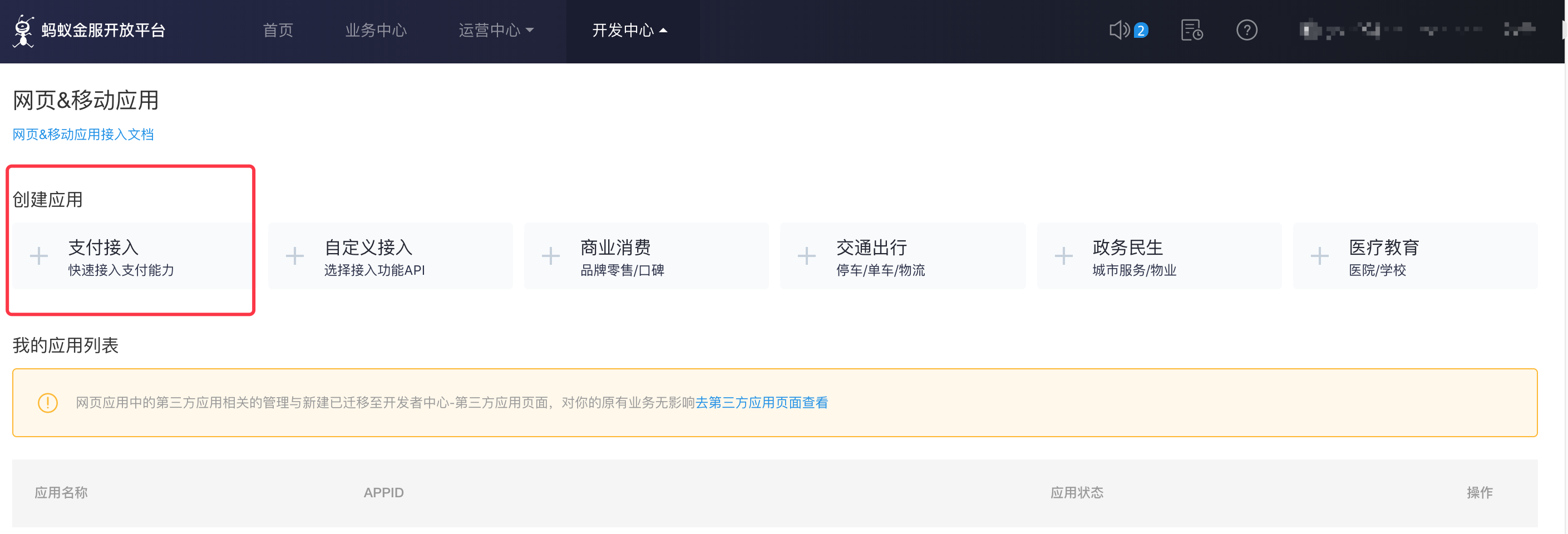
4. 进入之后如下图,选择支付能力创建一个应用
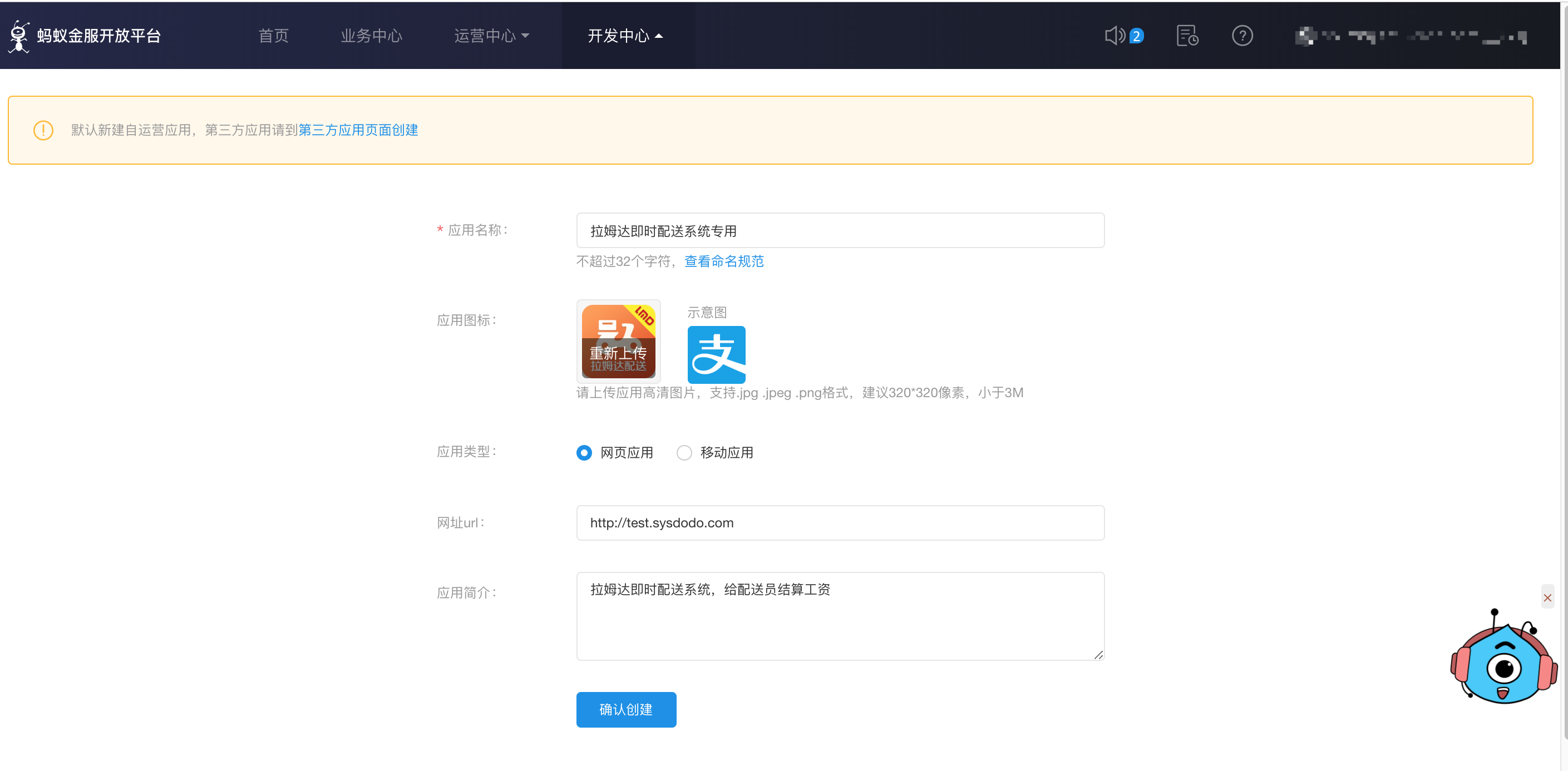
5. 按照下图创建好应用,应用名称和logo自定义哦,喜欢什么设置什么,然后点击确认创建
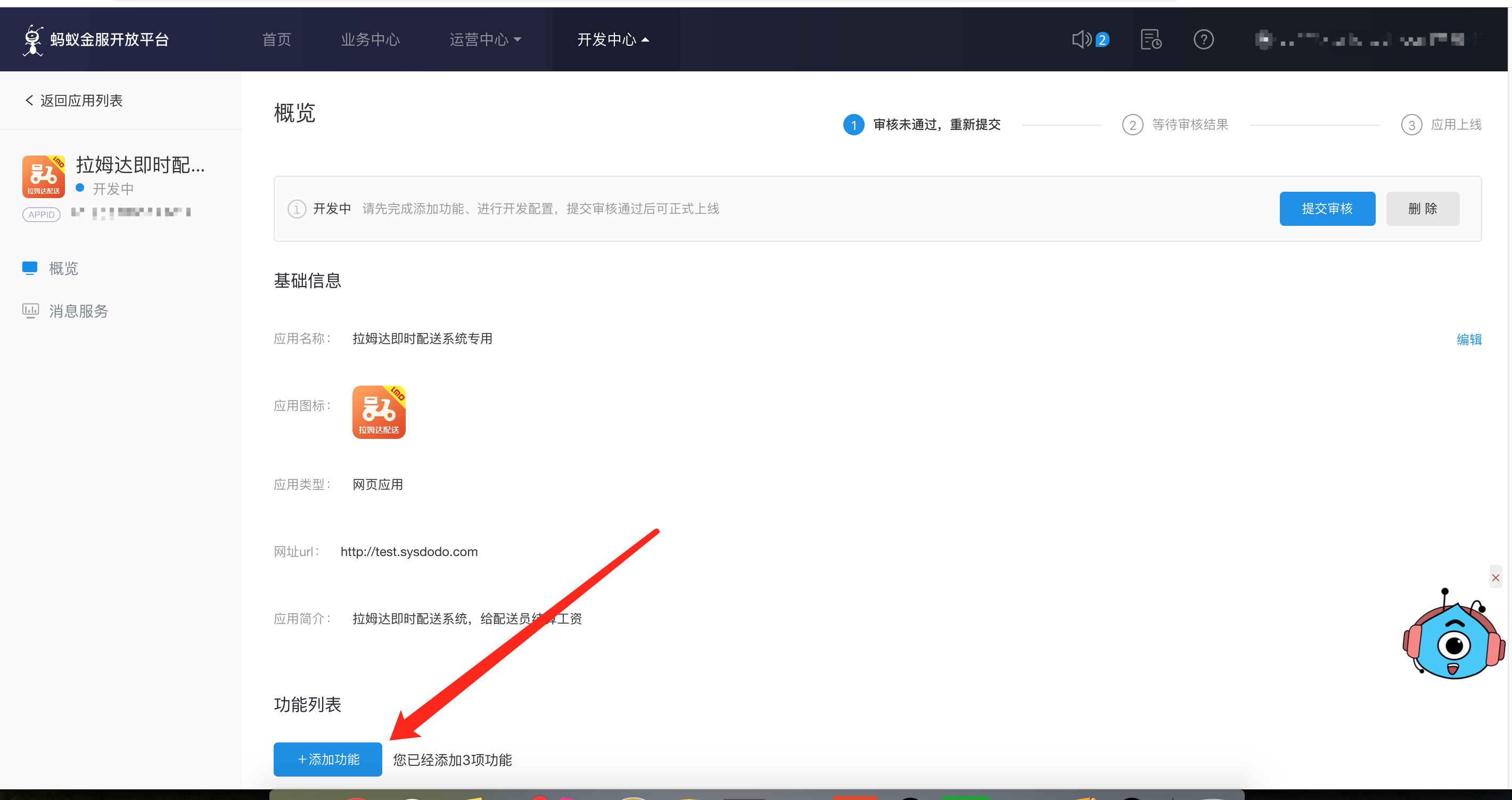
6. 进入下图之后,不要点击提交审核,应该点击下图中的添加功能按钮,然后会弹出选择选项。
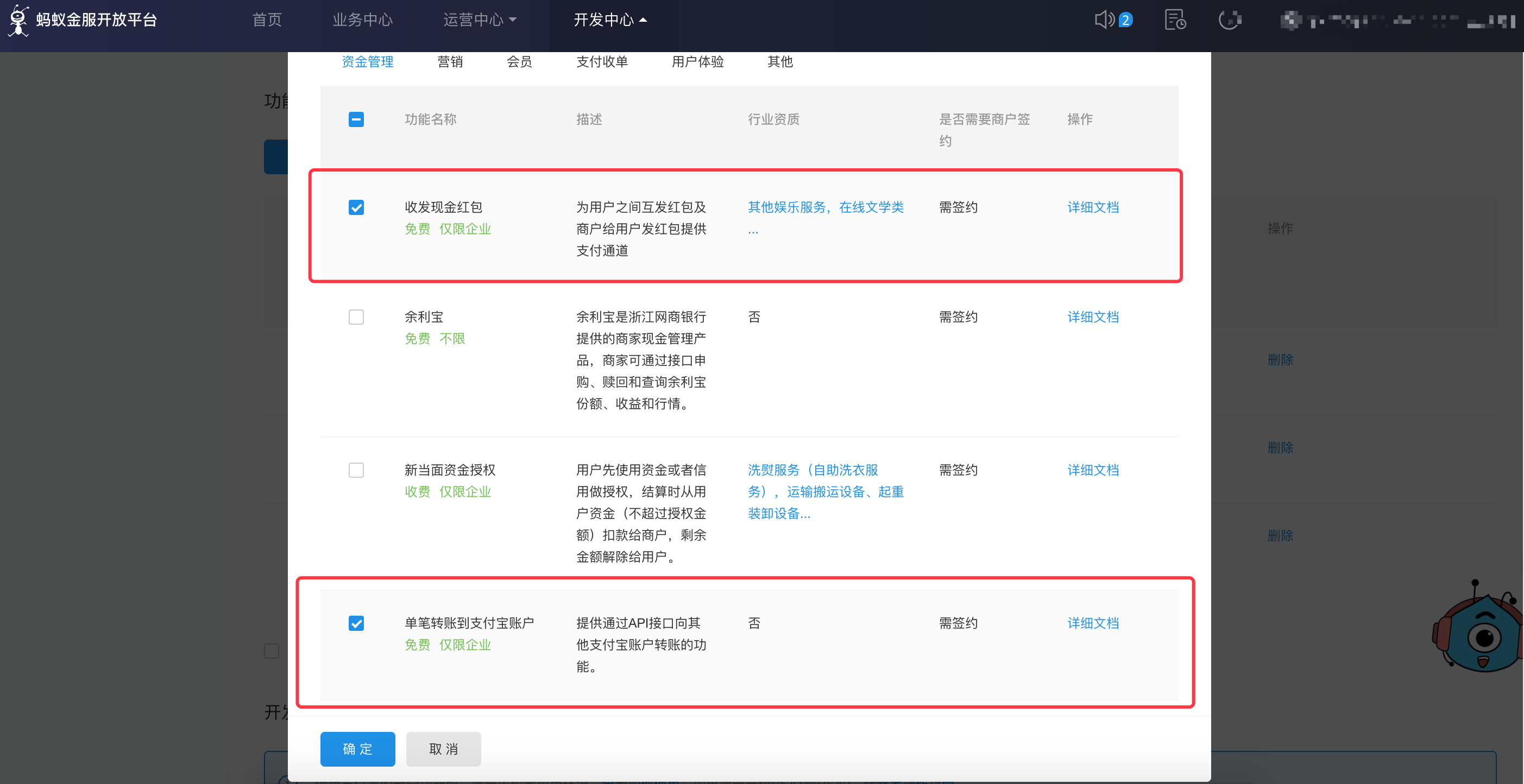
7. 一般选择“单笔转账到支付宝账号”就可以了,收发现金红包不需要。根据应用需要的功能权限进行选择。
8.一路确定,添加之后如下图。这时候我们要按照下图红框内的内容设置设置应用网关和加签方式
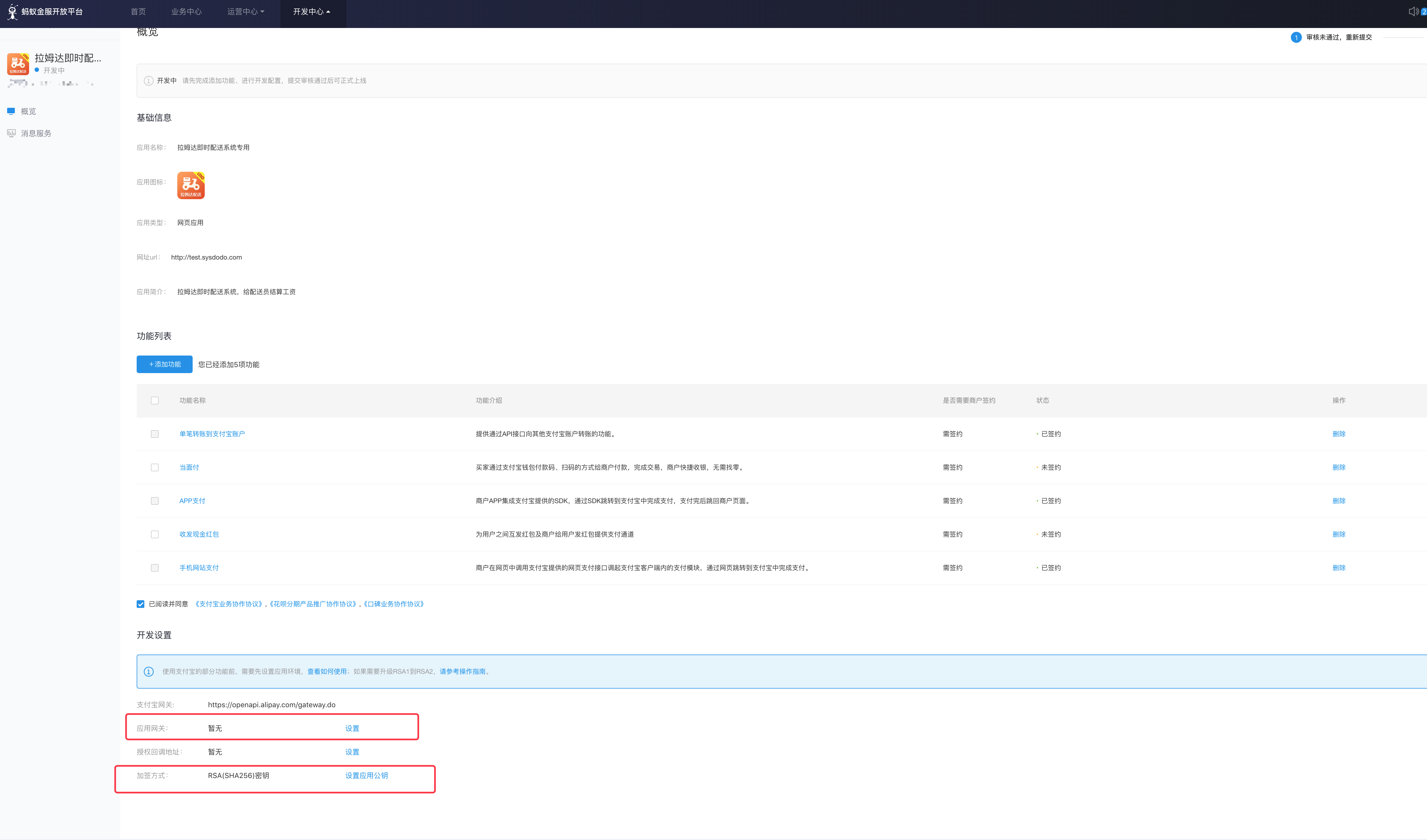
9. 这时候,我们需要进行应用公钥到设置啦,如果不设置它,什么都干不成呢
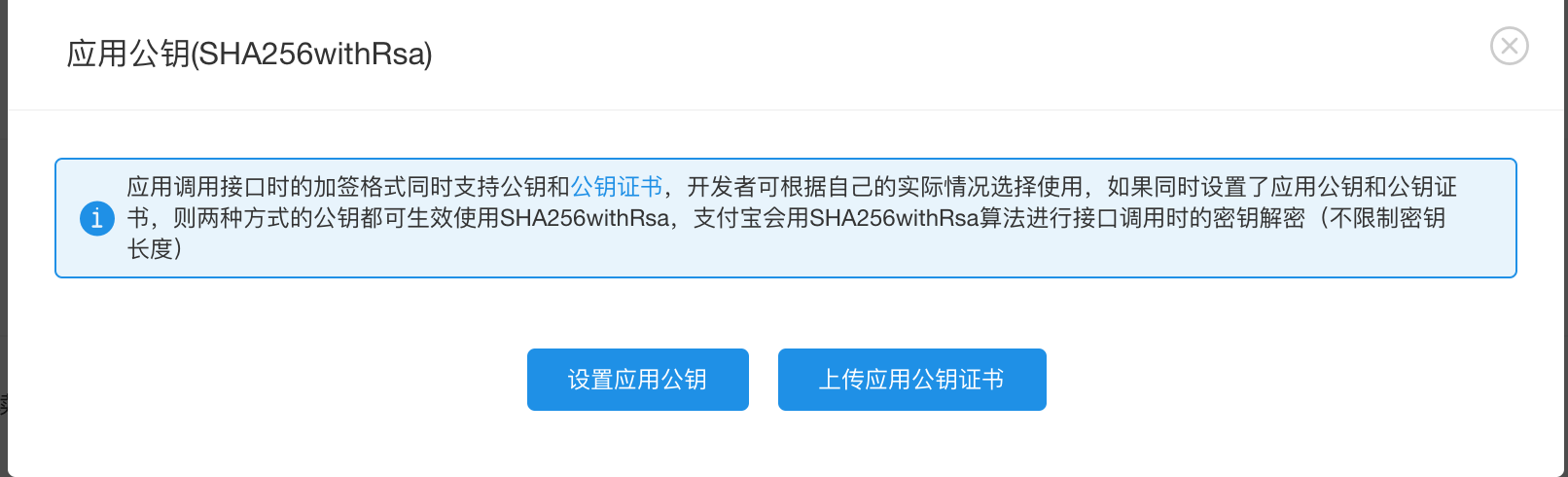
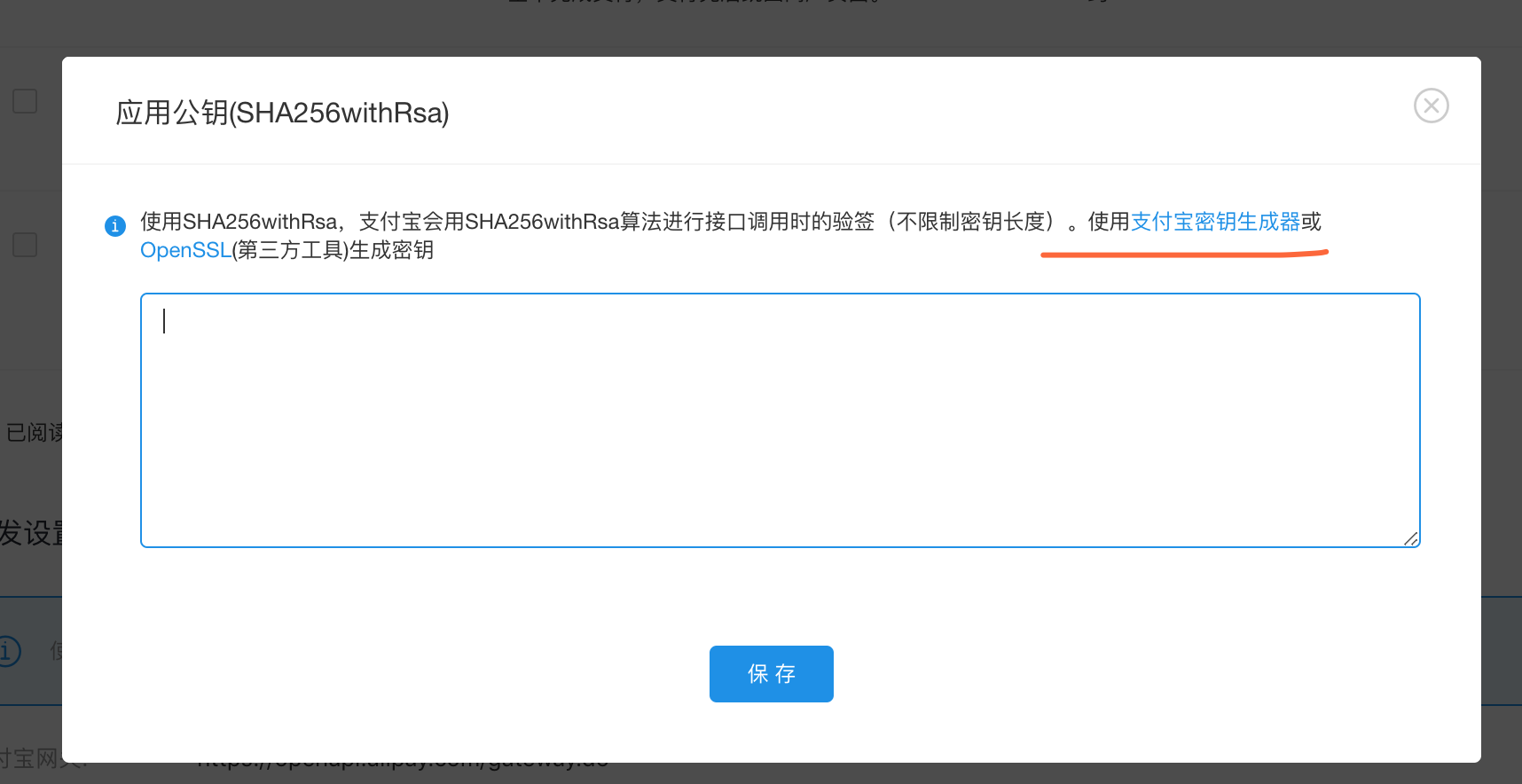
然后验证成功之后,会弹出如下提示,这时候如果按照红线提示下载密钥生成器及后面的OPENSSL下载你就被支付宝大大的误导啦!因为上面的提示是针对老版本接口的,新版本需要在这里下载生成软件。您可以点击这里快速下载
下载好软件打开,解压打开文件夹,直接运行“RSA签名验签工具.bat”(WINDOWS)或“RSA签名验签工具.command”(MAC_OSX),
点击“生成密钥”
会自动生成“商户应用私钥”及“商户应用公钥”,其中“商户应用公钥”需要上传到支付宝开发平台,也就是上面那张图中到输入框部分呢!!!!!
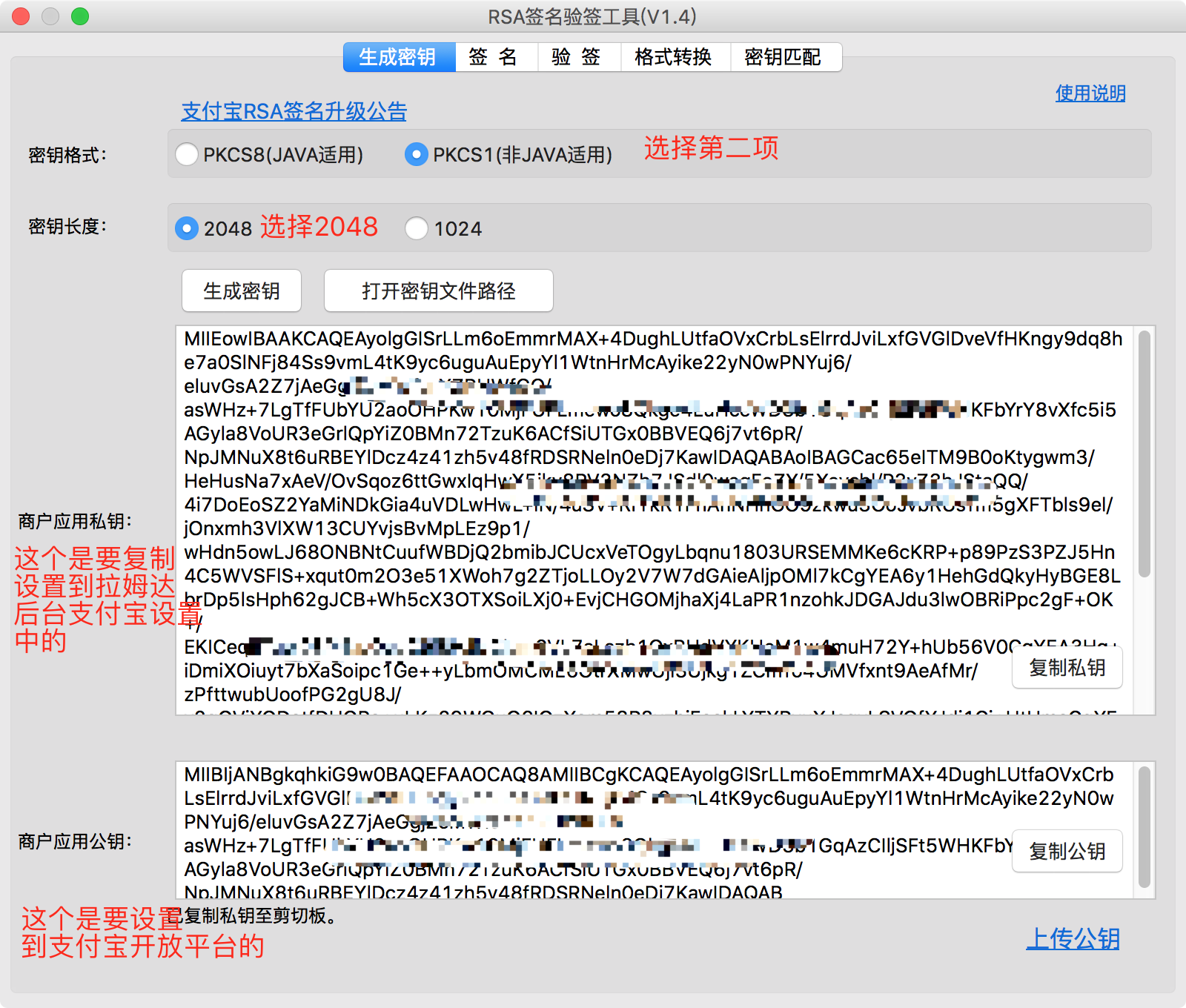
重点来啦!!!!重点来啦 !!!!重点来啦!!!!
按照上面的图中生成“商户应用公钥”后,将上面的“商户应用公钥”上传到支付宝开放平台,并从开放平台获取支付宝公钥。到底上传到哪里?刚刚上面已经说了,这里再重新截图下,如下图
将上面的公钥其实又粘贴在这里就好啦
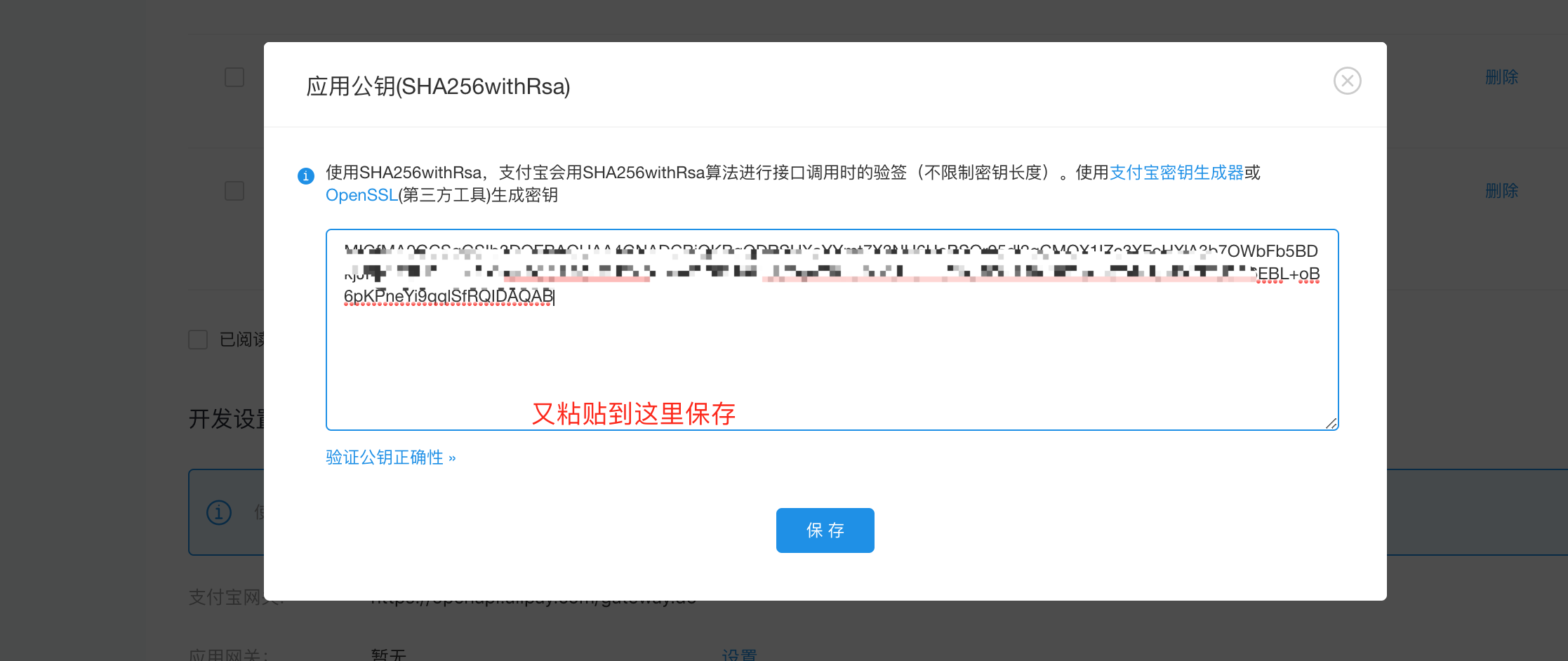
保存后等待数秒,弹窗会如下提示,不要点击红框中的“查看支付宝公钥”按钮,直接点击弹出框的右上角的叉叉关闭弹窗
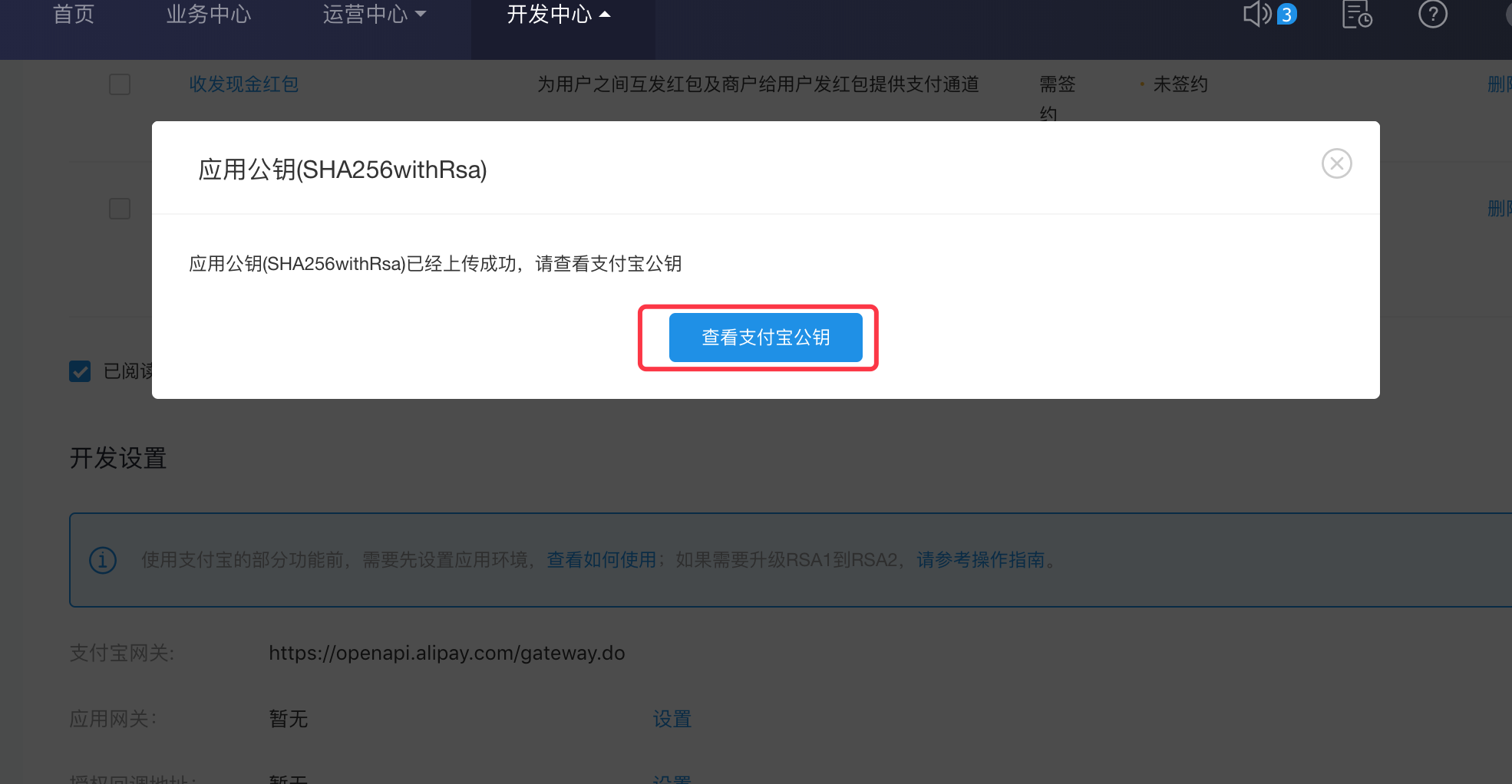
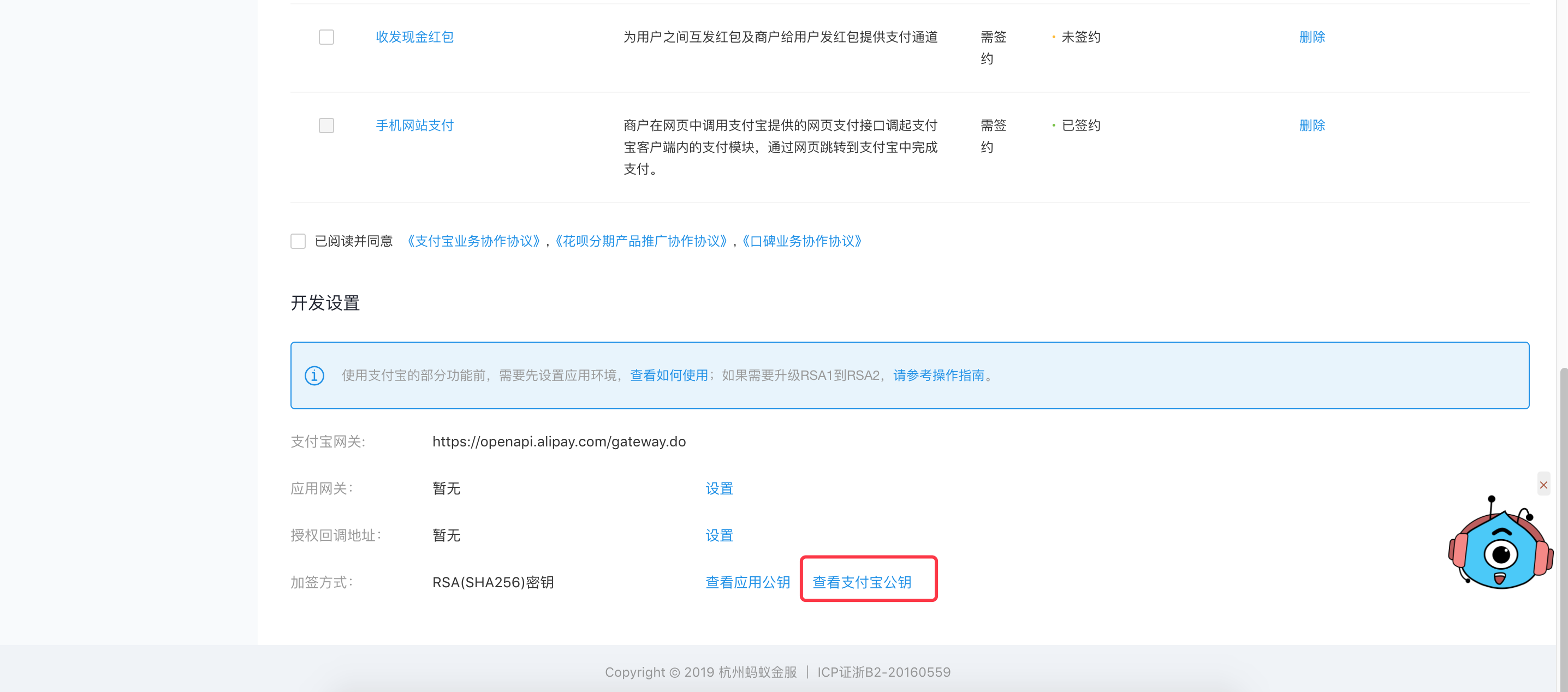
然后,点击下图“查看支付宝公钥”按钮,会弹出支付宝公钥。
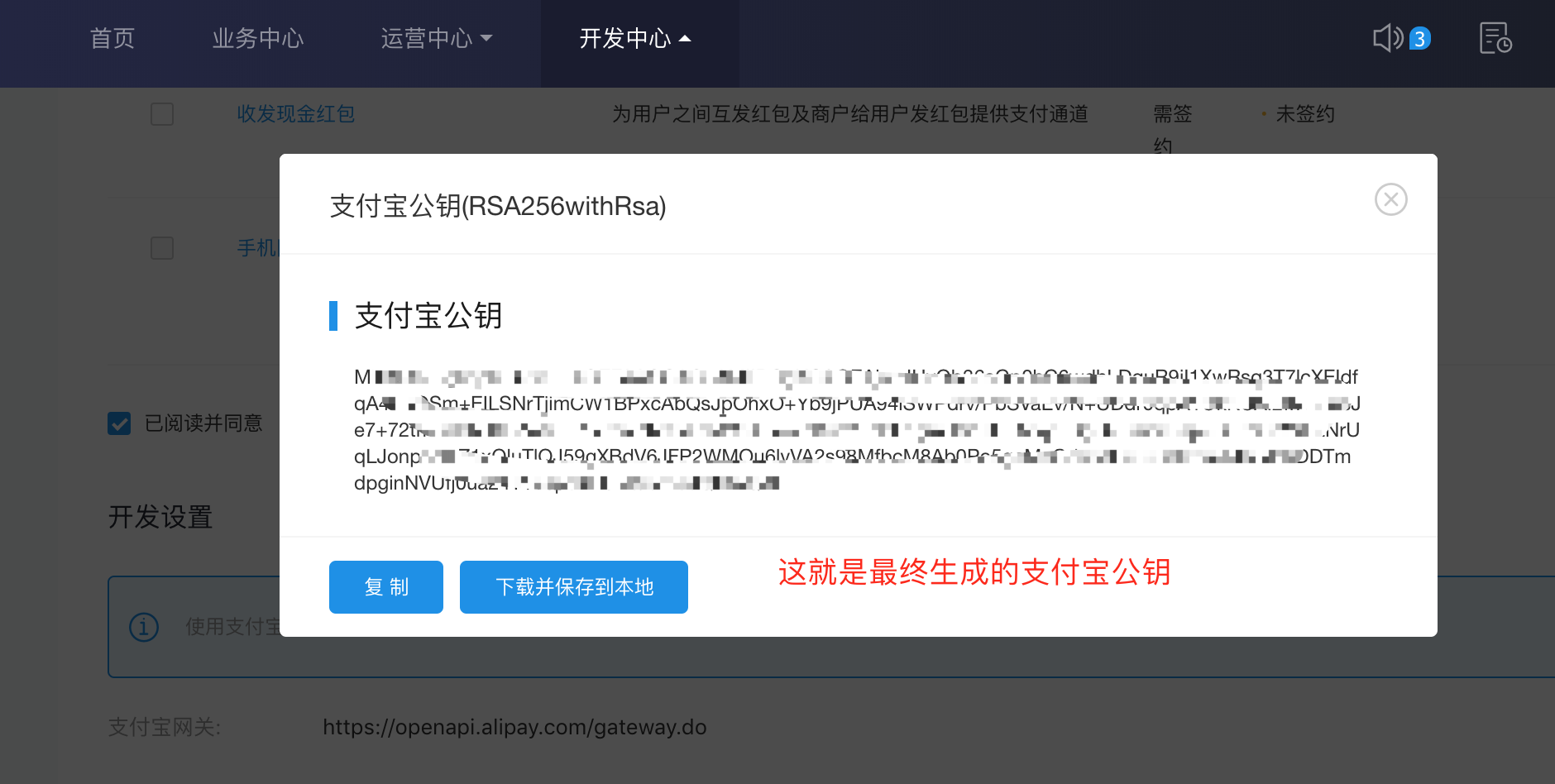
如下图所示便是支付宝公钥,复制后,将其设置到拉姆达后台“支付设置”中支付宝的“支付宝钥”中。
设置到哪里呢?如下图
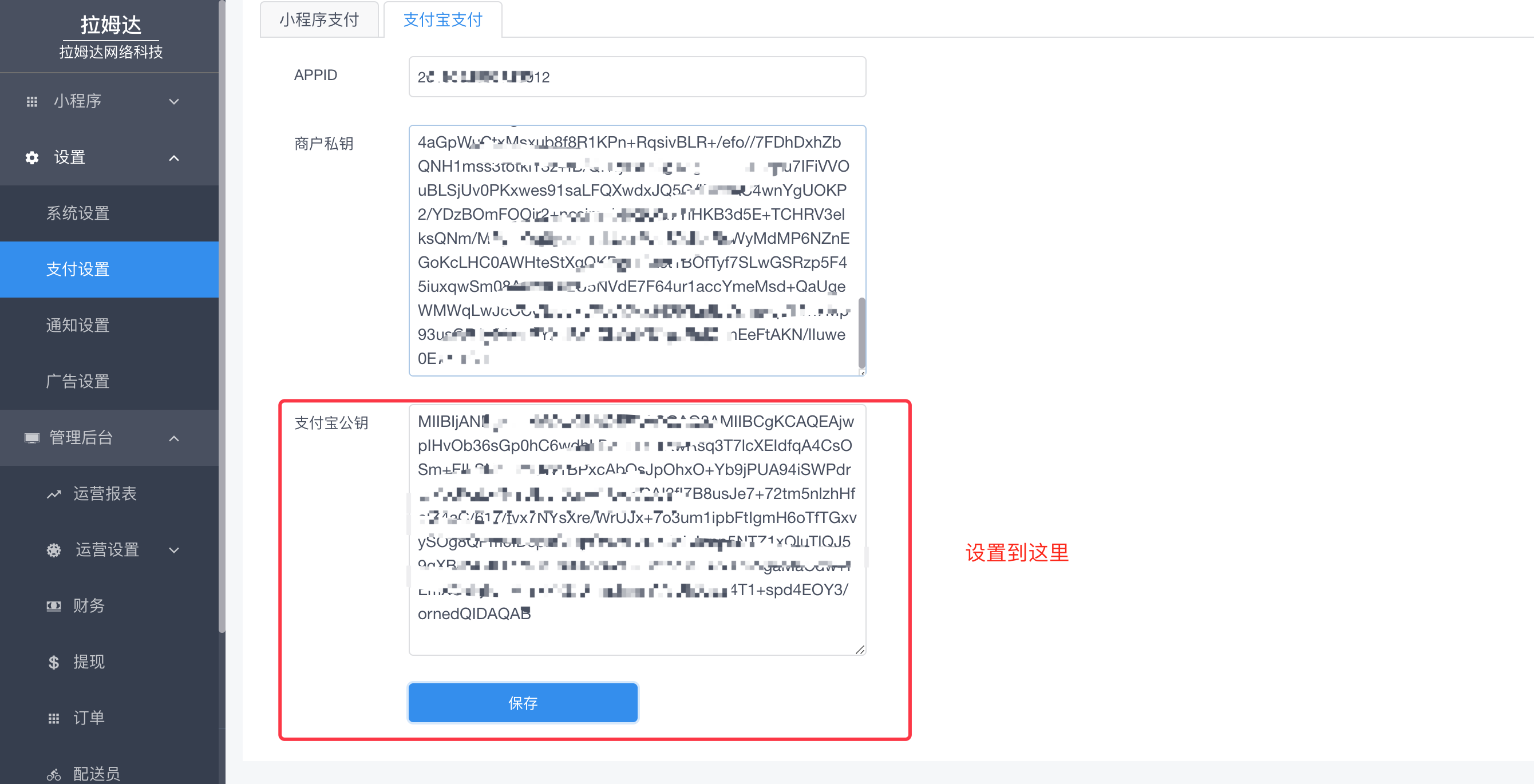
那上面的“商户私钥”(部分旧版本这里显示的是“应用公钥”,不过是同一回事)设置什么呢?还记得我们刚刚用软件生成两个密钥吗?第一个就是“商户应用私钥”,对的,这里就是设置这个呢!
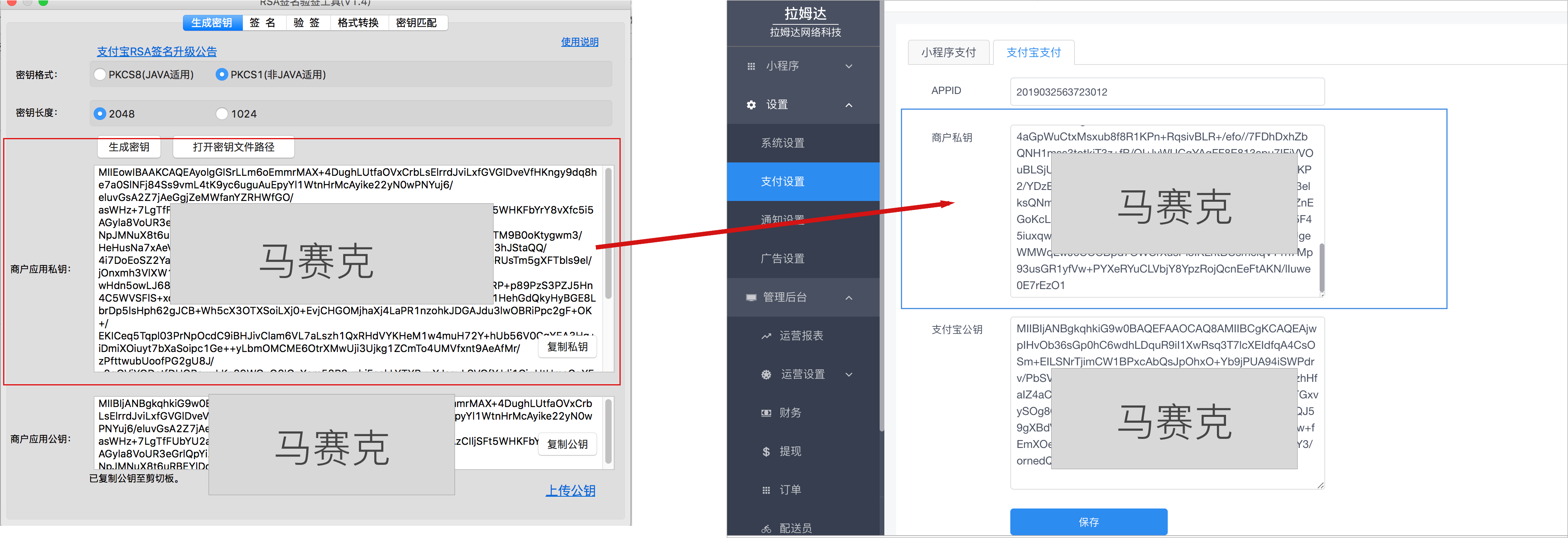
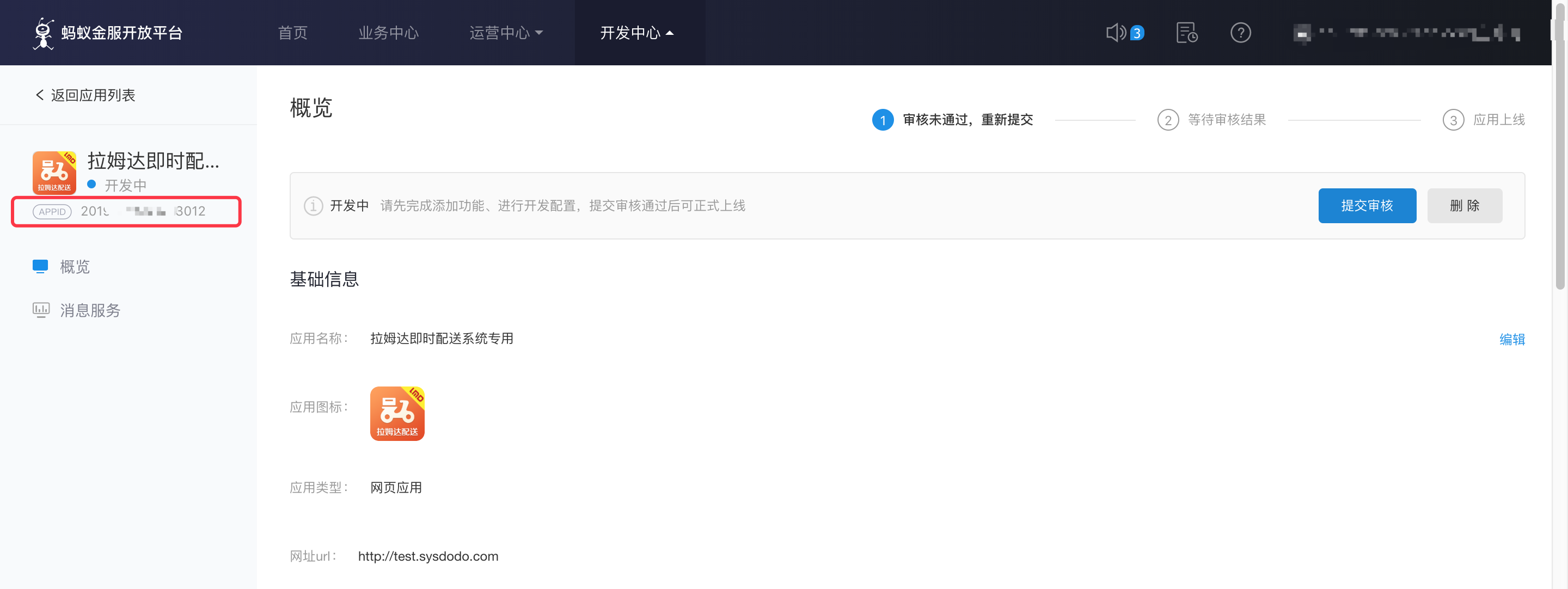
设置完成之后,进入最后一步,设置APPID就行啦,这是最简单一个,APPID在支付宝后台即可查看,如下图
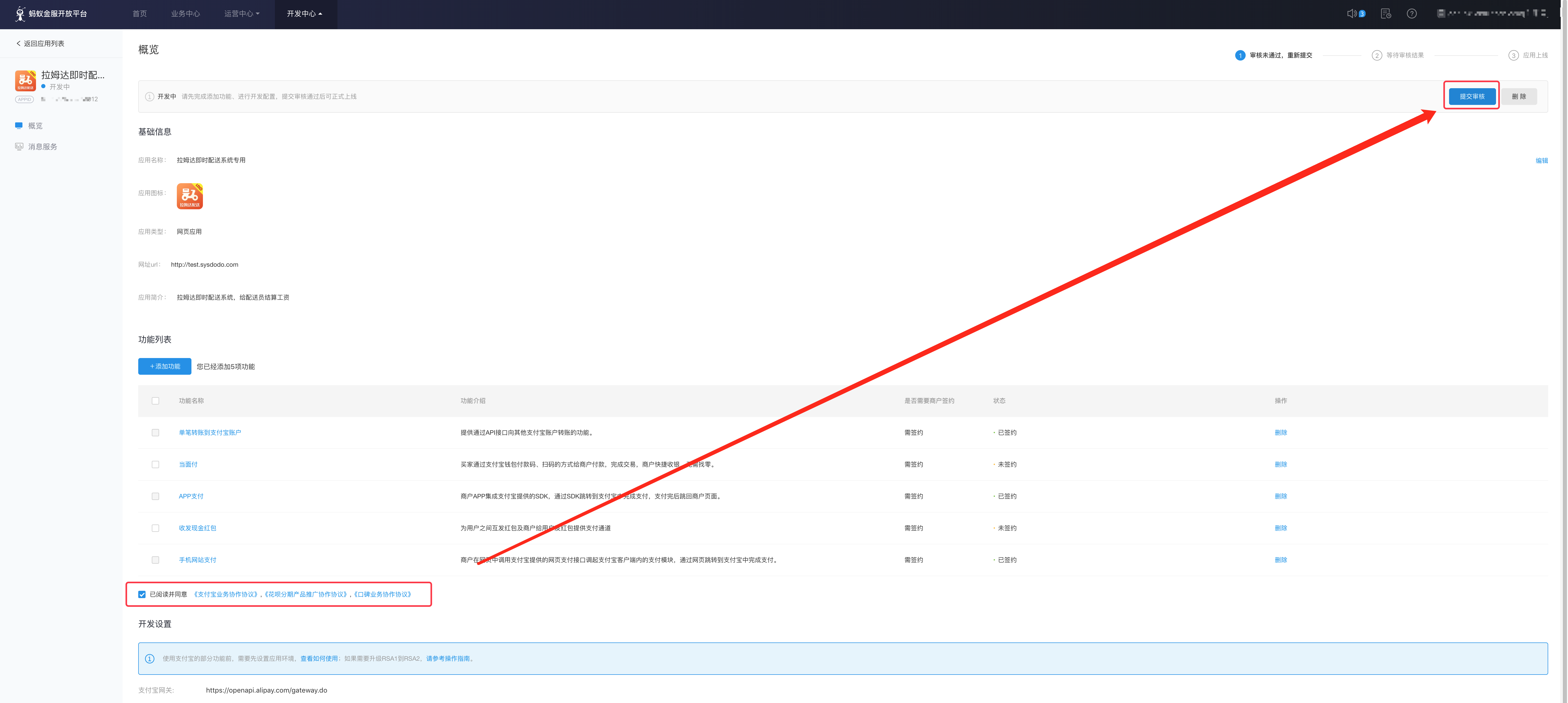
就像上面介绍的那样,配置完成之后要记得提交审核哦(要先同意各种条款),提交审核后就可以使用了~
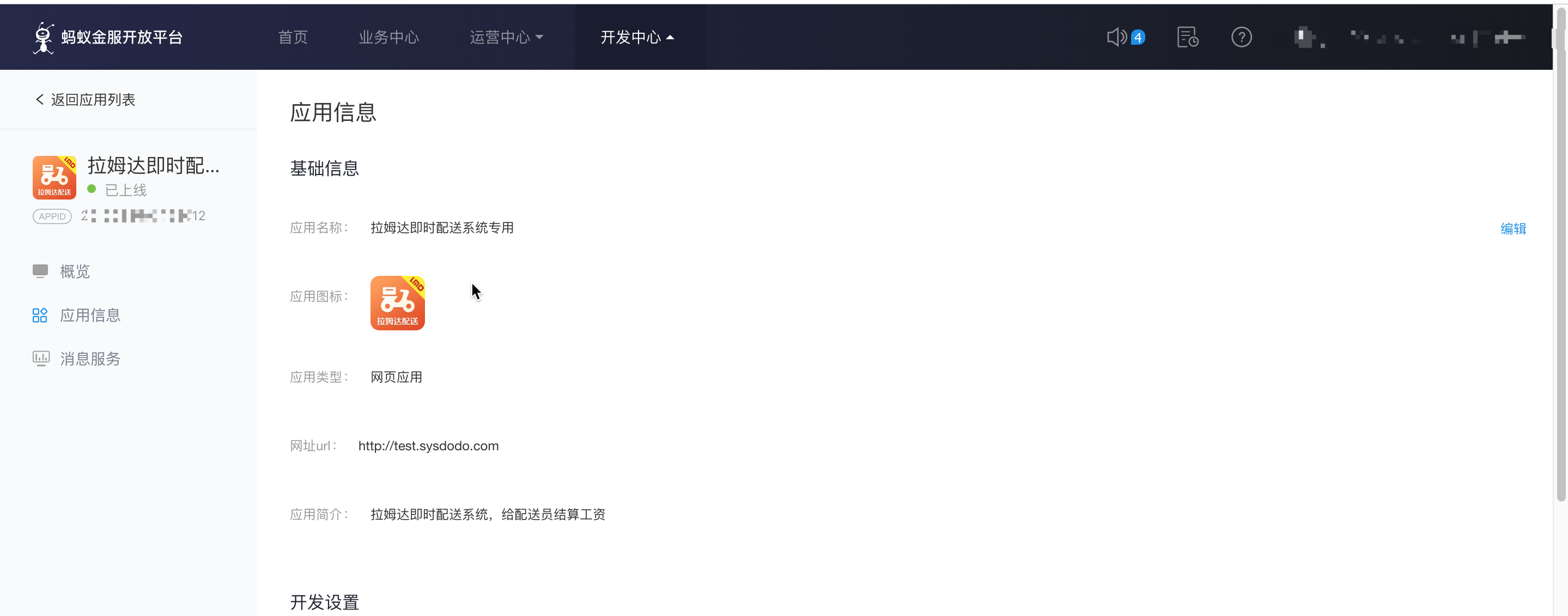
审核通过之后,就会显示如下图,并且接口就可以用啦
Copyright 2026 © 版权所有,陕西智普赛科技有限公司 陕ICP备18011692号-1 陕公网安备 61050202000572号