
文档首页
如何独立部署拉姆达PHP应用开发框架系统
创建于:2018-07-31
本教程以服务器面板为宝塔为例
1. 添加新站点,请一定使用一个新的域名,不要和微擎等第三方混用一个域名,PHP版本一定选择 PHP7以上版本
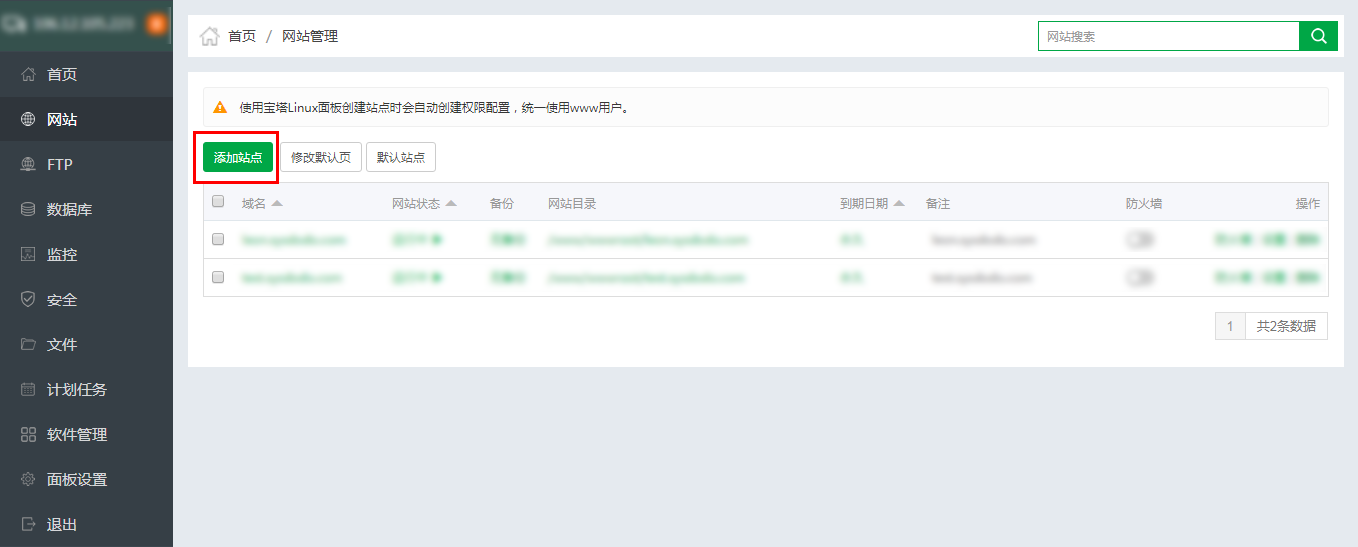
如果下图中发现PHP版本中没有PHP7.0, 那就按照这个教程去安装PHP7.0吧 http://wiki.sysdodo.com/index.php/1/addons/wiki/index?id=169
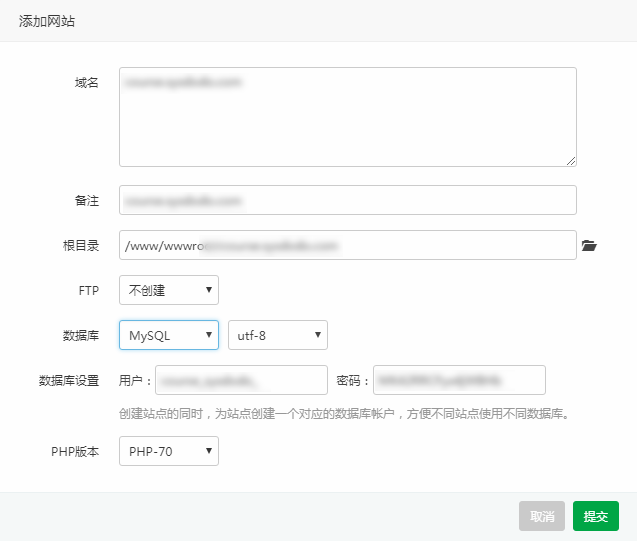
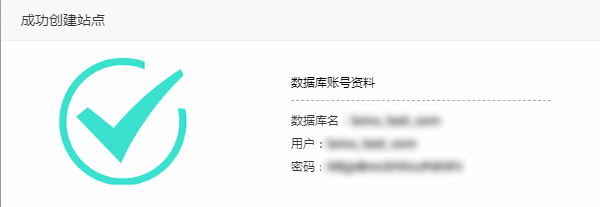
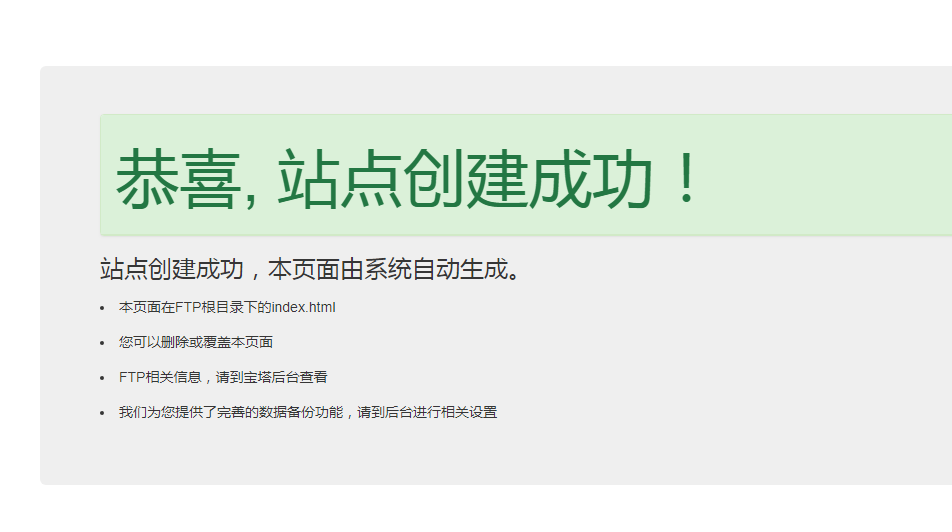
创建成功后,访问站点可以看到下面的页面
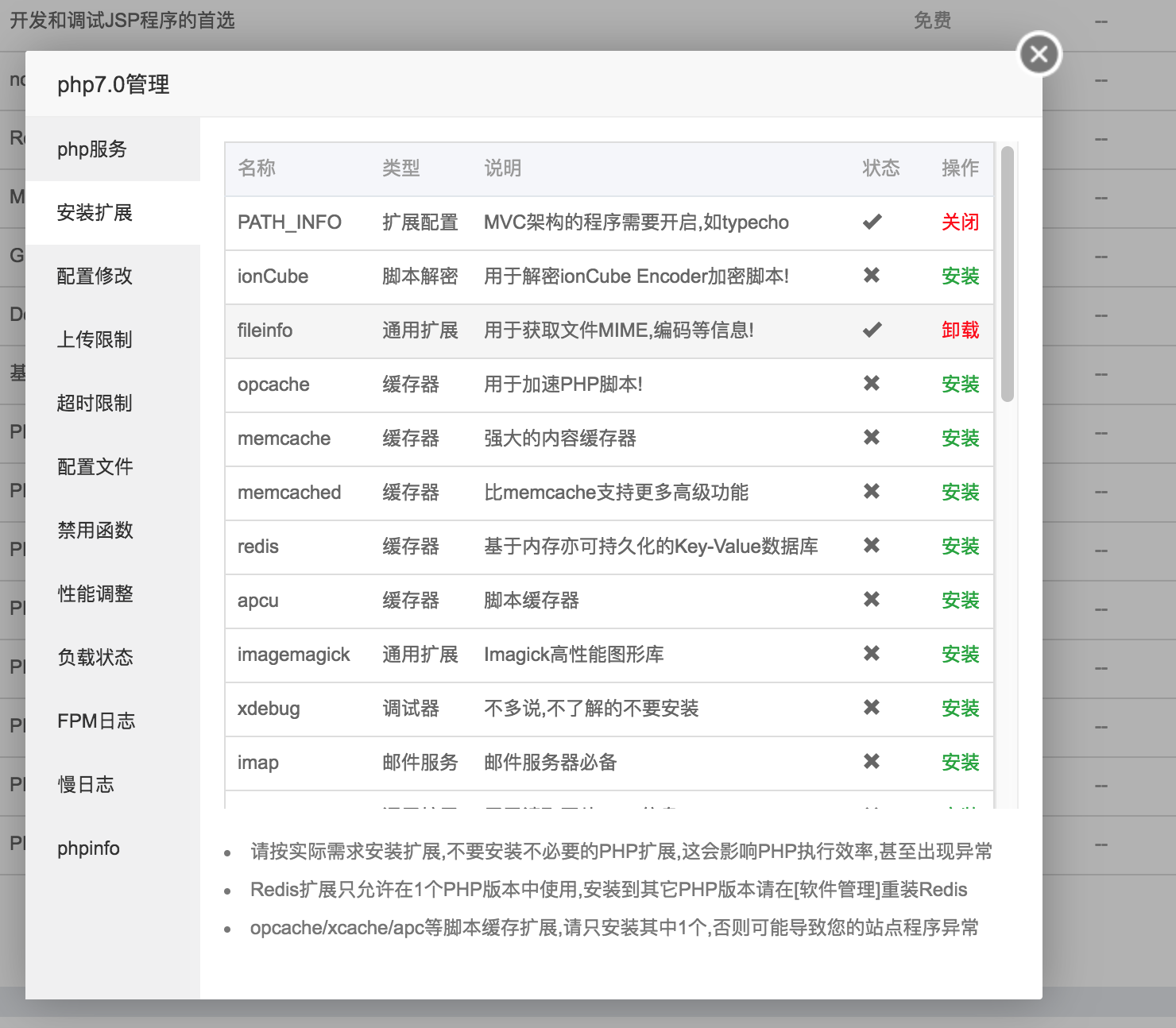
然后前往宝塔的软件管理,找到PHP7,设置,如果fileinfo扩展没有安装,则点击安装
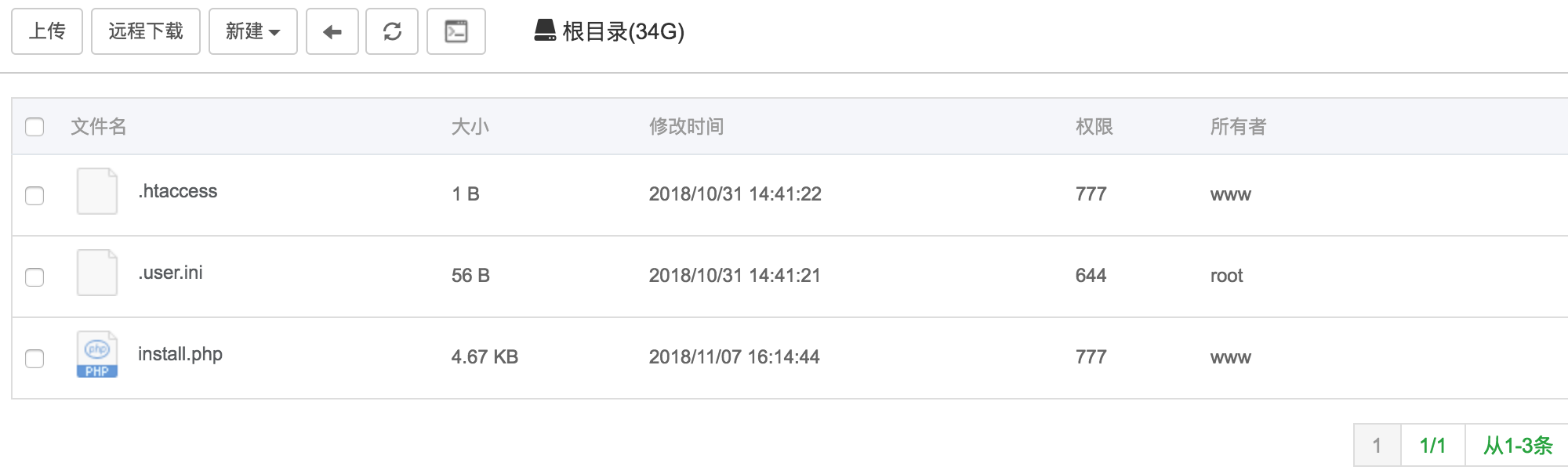
2. 站点添加完成后,上传install.php文件(文件获取请联系客服)
将install.php通过ftp上传到网站站点的目录下,上传后就和下图一样
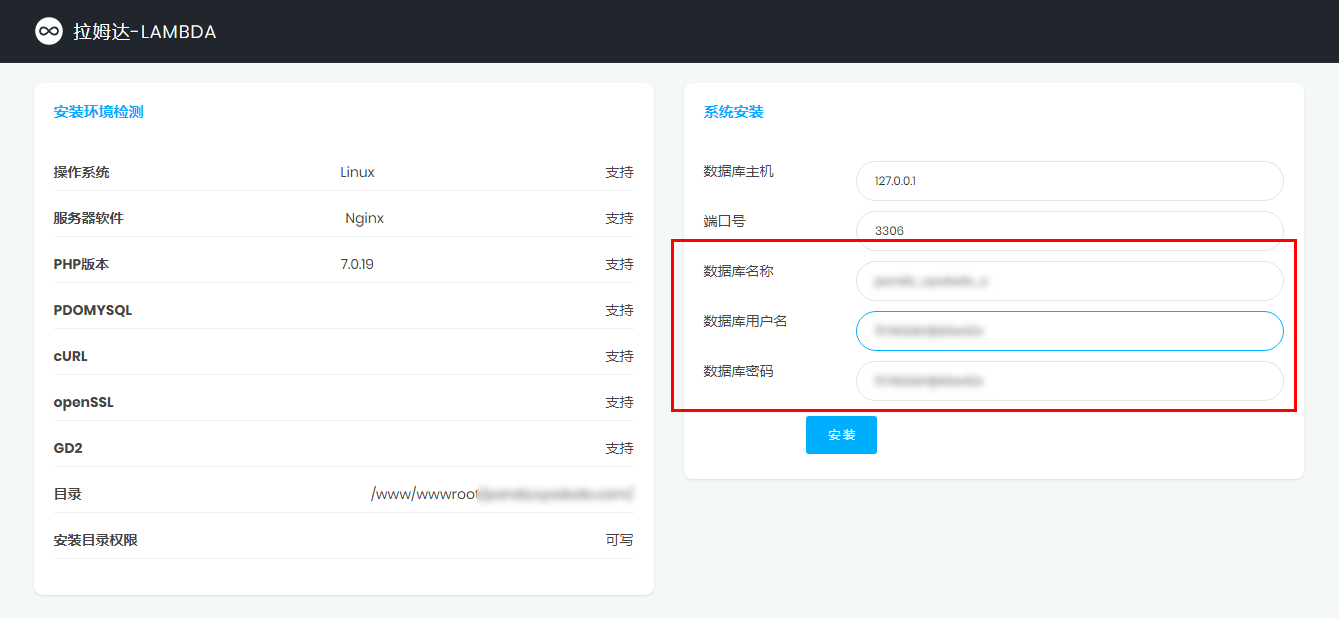
3. 在浏览器里面输入“http://你的域名/install.php?cms=lambda&lang=lambda”,然后进入拉姆达团队系统安装界面,按照下图提示,输入刚刚创建站点的时候填写的数据库名称、密码、用户名等信息。
PS:如果你添加站点的时候没有创建数据库,可以在宝塔后台左侧导航栏的数据库一栏中再次添加
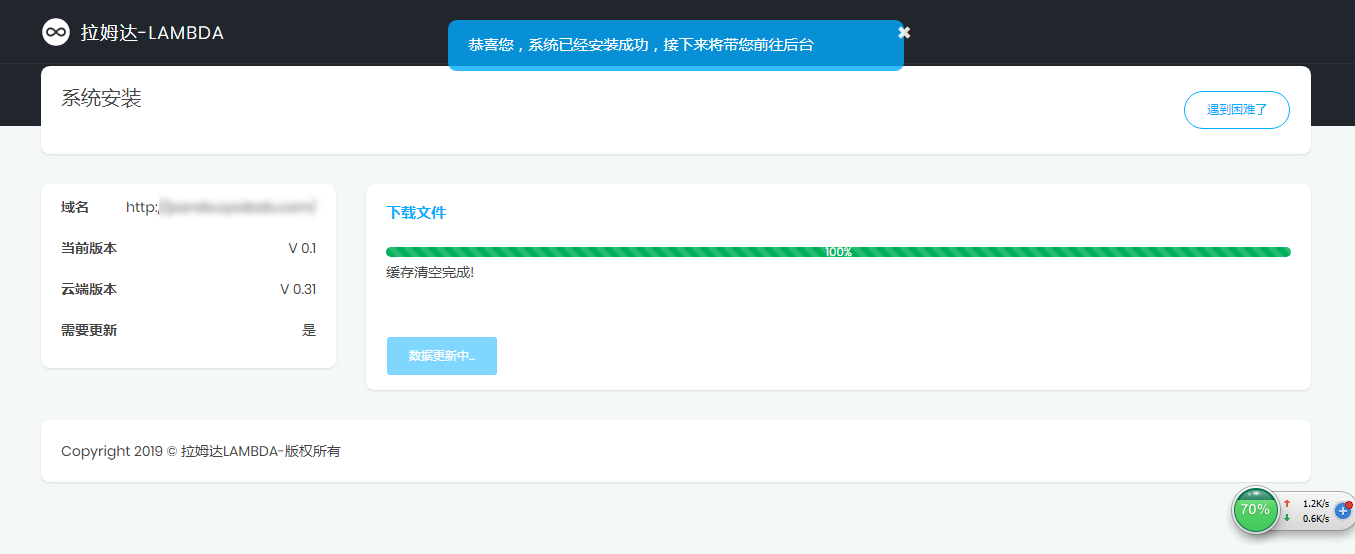
4. 输入好上图中的数据库信息后,迪纳吉安装进入系统下载界面,点击开始下载,耐心等待即可。安装完成会跳转到后台登陆界面的哦
5. 安装完成登录(默认账号密码为admin , admin )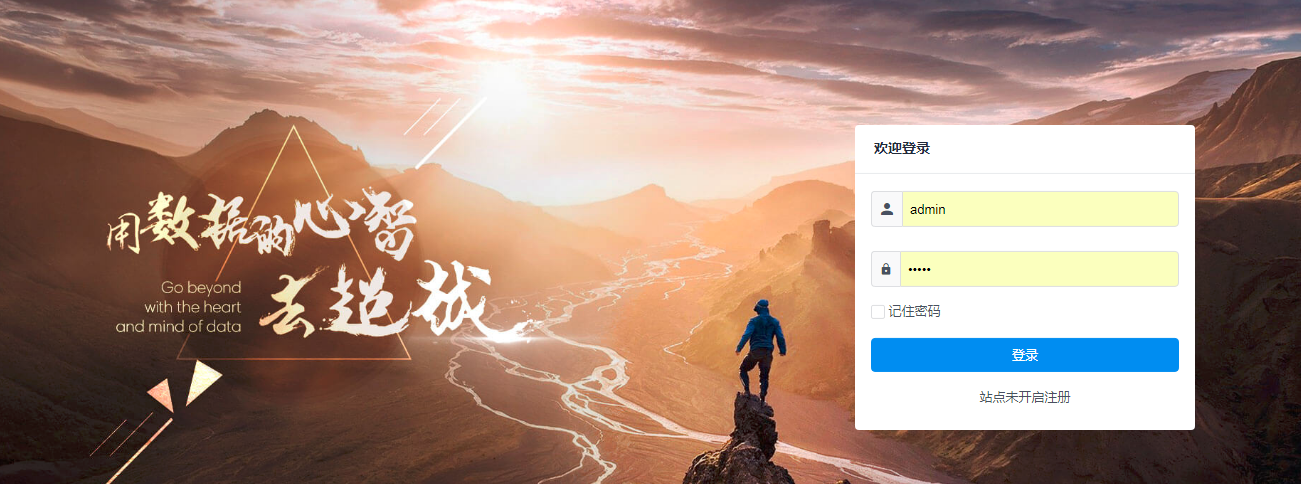
6. 系统相关配置
如果显示无法添加,请点击右上角设置按钮进入设置界面,点击设置新用户项目数量(多添加几个),然后刷新下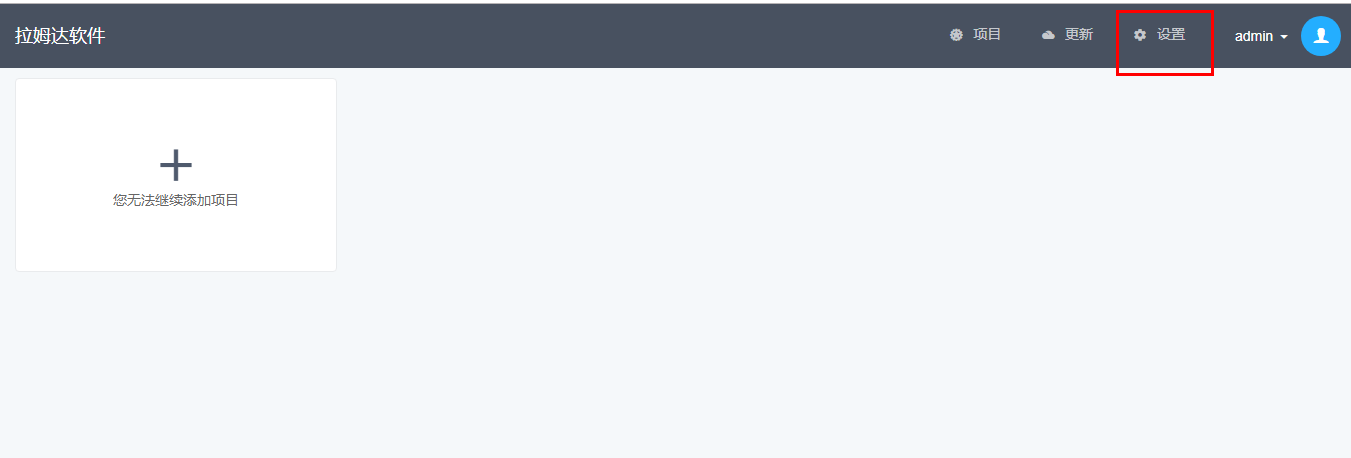
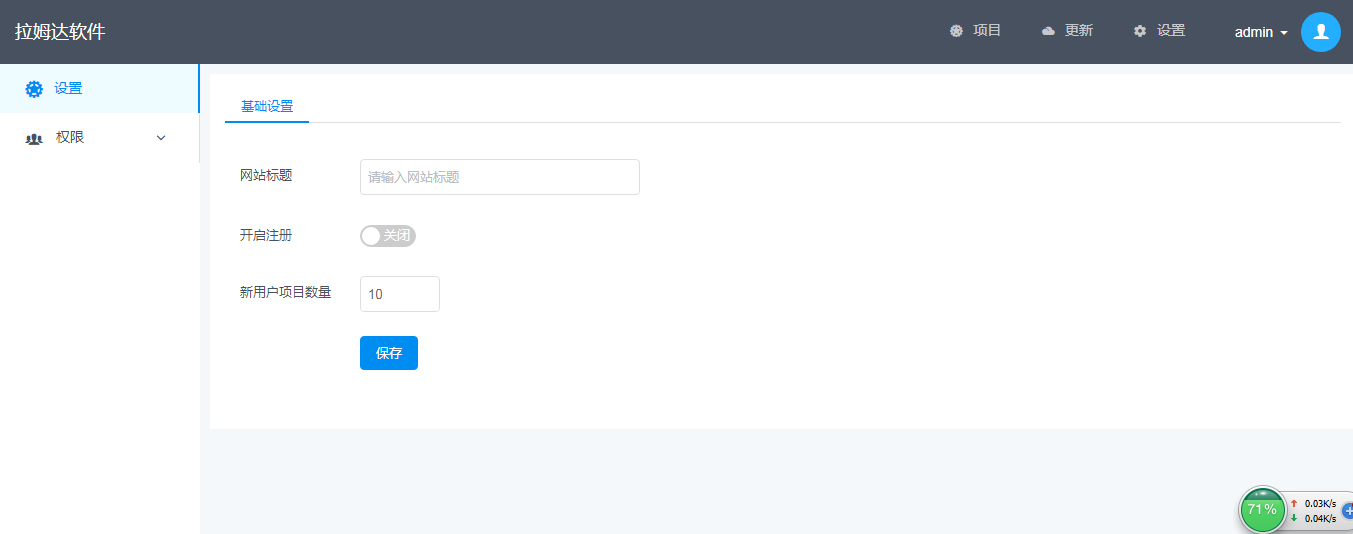
7. 这样就彻底安装完成了,返回顶部项目页面,添加您的第一个小程序
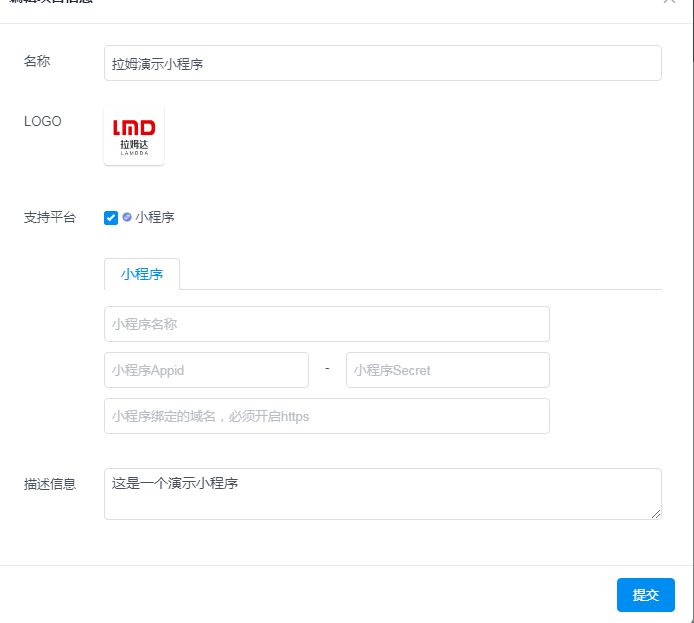
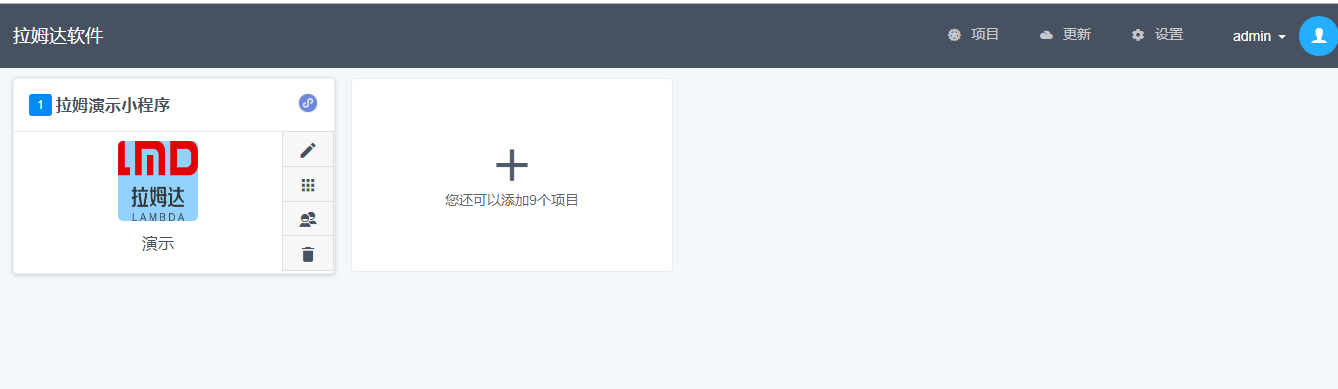
8. 部署完成,以后登录http://您的域名/admin查看您的拉姆后台管理系统
点击这里查看插件安装的教程哦
Copyright 2026 © 版权所有,陕西智普赛科技有限公司 陕ICP备18011692号-1 陕公网安备 61050202000572号